Forex VPS Nedir? MT5 Sunucu Kurulum Rehberi

Forex VPS, MetaTrader 4/5 (MT4/MT5) terminalinin ve expert advisor (EA) botlarının kesintisiz çalışması için kullanılan, veri merkezinde barındırılan sanal sunucudur. İşlem terminaliniz kendi bilgisayarınızda değil, sunucuda açık kaldığı için emirler ve bot mantığı 7/24 yürür. Bu rehberde forex VPS nedir sorusunu netleştirip MT5 sunucu kurulumunu adım adım, doğrulama kontrolleri ve sık karşılaşılan sorunlarla birlikte ele alıyoruz.
Forex VPS Nedir ve Neden Gerekir?
Forex VPS, işlem terminalinizi barındıran uzak Windows sunucusudur. Terminal bu sunucuda çalıştığı için kendi bilgisayarınızı kapatmanız, internet bağlantınızın kopması veya elektrik kesintisi işlem akışını durdurmaz. Özellikle EA ile çalışan stratejilerde bu süreklilik kritiktir.
İki temel kazanç vardır: kesintisiz çalışma ve broker sunucusuna yakınlık. Veri merkezi seçimi, emir iletimindeki gecikmeyi doğrudan etkiler; bu yüzden sunucunun konumu ile brokerin sunucu konumu arasındaki mesafe önemlidir. BalHost, İstanbul veri merkezinde sanal sunucu hizmeti sunar; sanal sunucularda Intel Xeon Platinum 8168 işlemci ve NVMe SSD kullanılır, kurulum yaklaşık 5 dakikada tamamlanır ve tam root erişimi verilir.
Hangi durumda forex VPS gerekir?
- EA veya işlem botu 7/24 çalışacaksa.
- Strateji kısa zaman dilimlerinde (M1, M5) işlem açıyorsa.
- Bilgisayarınızı kapatmanız gereken saatlerde açık pozisyon varsa.
- Ev veya ofis internetiniz sık kopuyorsa.
Hangi durumda gerekmez?
Manuel işlem yapıyor, terminali yalnızca seans saatlerinde açıyor ve pozisyonlarınızı kapatarak çıkıyorsanız VPS zorunlu değildir. Bu durumda sunucu maliyeti yerine bağlantı kalitesine yatırım yapmak daha mantıklı olabilir.
MT5 Sunucu Seçerken Hangi Kriterlere Bakılır?
MT5 sunucu seçiminde ilk kriter işlemcinin tek çekirdek performansıdır. MetaTrader 5 terminali çok sayıda çekirdeği paralel kullanmaz; gösterge hesapları ve EA mantığı büyük ölçüde tek çekirdek üzerinde yürür. Bu nedenle 8 çekirdekli yavaş bir sunucu yerine, yüksek tek çekirdek hızına sahip 2-4 çekirdekli bir paket genelde daha iyi sonuç verir. Ölçüm yöntemini tek çekirdek performansı yazısında bulabilirsiniz.
İkinci kriter disk ve bellektir. NVMe SSD, terminal geçmiş verisinin ve tick verisinin hızlı yazılmasını sağlar; strateji testleri ve grafik yüklemeleri belirgin biçimde hızlanır. Üçüncü kriter ise ağ gecikmesidir: sunucunun broker sunucusuna olan mesafesi, emir iletim süresini etkiler.
| Kriter | Neden önemli | Pratik kontrol |
|---|---|---|
| Tek çekirdek hızı | Gösterge ve EA hesapları | Yüksek saat hızlı işlemci tercih edin |
| RAM | Çok grafik ve çok EA | 4 GB altına düşmeyin |
| Disk | Geçmiş veri ve test hızı | NVMe SSD |
| Konum | Emir gecikmesi | Broker sunucusuna yakın veri merkezi |
| İşletim sistemi | MT5 Windows sürümü | Windows Server veya Windows 10/11 |
Tek çekirdek performansı kritikse BalHost'un Ryzen sanal sunucu paketleri AMD Ryzen 9 9950X ile bu ihtiyaca yöneliktir. Bütçe ve kaynak dengesi kuruyorsanız VDS ile VPS arasındaki fark yazısı hangi paketin size uyduğunu netleştirir.
MT5 VPS Kurulumu Nasıl Yapılır?
MT5 VPS kurulumu, sunucu kiralandıktan sonra yaklaşık 20-30 dakika süren bir işlemdir. Aşağıdaki adımlar Windows tabanlı bir sanal sunucu içindir; MT5'in Windows sürümü kullanılır.
Başlamadan önce
- Windows işletim sistemli bir sanal sunucu (VDS) erişimi.
- Sunucunun IP adresi, kullanıcı adı ve şifresi.
- MetaTrader 5 kurulum dosyası veya indirme bağlantısı.
- Broker hesap numarası, şifresi ve sunucu adı.
- EA kullanacaksanız
.ex5dosyası ve varsa lisans bilgisi.
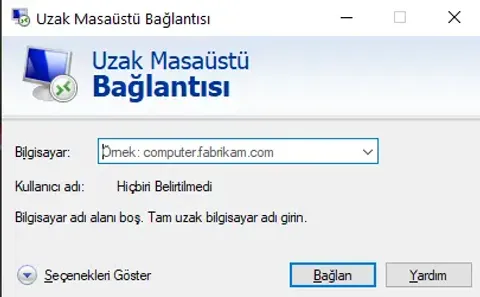
Adım 1: Sunucuya Uzak Masaüstü ile bağlanın
Windows'ta Uzak Masaüstü Bağlantısı'nı açın, sunucu IP adresini girin ve size verilen kullanıcı adı ile şifreyi yazın. Bağlantı kurulduğunda karşınıza sunucunun masaüstü gelir. Buradan sonraki tüm işlemler bu uzak masaüstünde yapılır. Bağlantı sorunlarında Uzak Masaüstü adımlarını izleyebilirsiniz.
Adım 2: MT5'i kurun
MetaTrader 5 kurulum dosyasını sunucuya indirin ve çalıştırın. Kurulum sihirbazında varsayılan ayarları kabul etmeniz yeterlidir. Kurulum bittikte sonra terminal otomatik açılır.
# Sunucu tarafında kurulum sonrası tipik MT5 yolu
C:\Program Files\MetaTrader 5\terminal64.exe
Adım 3: Broker hesabınızı tanımlayın
MT5'te Dosya > Hesaba Bağlan yolunu izleyin, broker sunucu adını listeden seçin ve hesap numarası ile şifrenizi girin. Bağlantı kurulduğunda terminalin sağ alt köşesindeki bağlantı göstergesi yeşile döner ve hesap bakiyesi görünür.
Adım 4: EA'yı yükleyin ve otomatik işlemi açın
EA dosyasını MT5'te Dosya > Veri Klasörünü Aç yoluyla açılan dizindeki MQL5\Experts klasörüne kopyalayın. Terminali yeniden başlatın, Navigator panelinde EA'yı bulun ve grafiğe sürükleyin. Açılan pencerede "Algo Trading" seçeneğini işaretleyin. Araç çubuğundaki Algo Trading düğmesi yeşil olmalıdır; kırmızıysa EA çalışmaz.
Adım 5: Otomatik başlatmayı yapılandırın
Sunucu yeniden başladığında MT5'in kendiliğinden açılması için Başlangıç klasörüne kısayol ekleyin. Windows'ta shell:startup komutunu Çalıştır penceresine yazıp açılan klasöre terminal64.exe kısayolunu bırakın. Böylece beklenmeyen bir yeniden başlatma sonrası terminal tekrar devreye girer.
Kurulumun Doğru Çalıştığı Nasıl Doğrulanır?
Doğrulama üç kontrolle yapılır. Birincisi terminalin sağ alt köşesindeki bağlantı göstergesidir; yeşil ve kesintisiz olmalıdır. İkincisi EA'nın grafik üzerindeki yüz ifadesidir; gülen yüz simgesi EA'nın çalıştığını, üzgün yüz simgesi otomatik işlemin kapalı olduğunu gösterir.
Üçüncü kontrol, sunucu ile broker arasındaki gecikmedir. MT5'te Araçlar > Seçenekler > Sunucu bölümündeki gecikme değerini veya terminalin durum çubuğundaki ping göstergesini izleyin. Değer milisaniye cinsindendir; düşük olması emirlerin daha hızlı iletildiği anlamına gelir. Ayrıca Uzak Masaüstü oturumunu kapatıp bir süre sonra tekrar bağlanarak EA'nın çalışmaya devam ettiğini teyit edin.
Sık Karşılaşılan Sorunlar
EA grafikte üzgün yüz gösteriyor. Algo Trading düğmesi kapalıdır. Araç çubuğundaki düğmeye basıp yeşile çevirin, ardından EA'yı grafiğe yeniden sürükleyin.
Uzak Masaüstü oturumu kapanınca terminal duruyor. Oturumu "Oturumu kapat" yerine bağlantıyı keserek kapatın. Windows'ta oturumu kapatmak çalışan uygulamaları sonlandırır.
Sunucu yeniden başladı ve MT5 açılmadı. Başlangıç klasörüne kısayol eklenmemiştir. shell:startup klasörünü kontrol edin.
Gecikme değeri yüksek. Sunucu ile broker sunucusu farklı bölgelerde olabilir. Brokerinizin sunucu konumunu öğrenip ona yakın bir veri merkezi seçin.
Bağlantı sık kopuyor. Sunucu kaynakları yetersiz olabilir; RAM ve CPU kullanımını Görev Yöneticisi'nden izleyin. Birden fazla EA ve grafik açıksa kaynak tükenmesi normaldir.
Sık yapılan hata: yalnızca çekirdek sayısına bakmak
MT5 çok çekirdeği paralel kullanmadığı için 16 çekirdekli düşük saat hızlı bir paket, 4 çekirdekli yüksek saat hızlı bir paketten daha yavaş EA yanıtı üretebilir. Doğru yaklaşım, tek çekirdek hızını ve RAM'i birlikte değerlendirmektir.
Pratik örnek: iki EA'lı bir kurulum
Bir kullanıcı EURUSD ve GBPUSD üzerinde iki EA çalıştırıyor, her birinde 3 grafik açık. Toplam 6 grafik ve 2 EA için 4 GB RAM ve 2-4 çekirdek yeterlidir; ancak strateji testi (backtest) çalıştırılacaksa geçici olarak daha fazla RAM gerekir. Backtest sırasında terminalin donduğunu görürseniz testi ayrı bir zaman aralığına alın veya paketi yükseltin.
Sonuç
Forex VPS, MT5 terminalini ve EA'larınızı 7/24 ayakta tutmanın pratik yoludur. Doğru sunucu seçimi tek çekirdek performansı, yeterli RAM, NVMe disk ve broker sunucusuna yakın konum olmak üzere dört başlıkta özetlenebilir. Kurulum ise Uzak Masaüstü bağlantısı, MT5 kurulumu, hesap tanımı, EA yüklemesi ve otomatik başlatma olmak üzere beş adımda tamamlanır.
Kurulumu tamamladıktan sonra ilk işiniz gecikme değerini ölçmek ve EA'nın birkaç gün kesintisiz çalıştığını izlemek olsun. Windows tabanlı, NVMe diskli ve tam root erişimli bir paket arıyorsanız sanal sunucu paketlerine göz atarak güncel fiyatlar için hizmet sayfasını inceleyebilirsiniz.
Sık Sorulan Sorular
Forex VPS nedir, ne işe yarar?
Forex VPS, MetaTrader terminalinizi veri merkezinde çalıştıran sanal sunucudur. Bilgisayarınız kapalıyken de terminal ve EA'lar çalışmaya devam eder. Böylece internet kesintisi, elektrik kesintisi veya bilgisayarın uyku moduna geçmesi açık pozisyonlarınızı ve otomatik stratejilerinizi durdurmaz.
MT5 için kaç GB RAM gerekir?
Tek terminal ve birkaç grafik için 4 GB RAM çoğu durumda yeterlidir. Birden fazla EA, çok sayıda grafik veya strateji testi çalıştırıyorsanız 8 GB ve üzeri daha rahat olur. RAM yetersizliği terminalin donması ve bağlantı kopmalarıyla kendini gösterir.
Forex VPS ile normal VPS arasındaki fark nedir?
Teknik olarak aynı altyapıdır; fark kullanım amacındadır. Forex VPS'te öncelik tek çekirdek performansı, düşük gecikme ve kesintisiz çalışmadır. Genel amaçlı bir VPS'te ise çok çekirdekli iş yükleri ve disk alanı öne çıkar. Bu nedenle paket seçimi işlem stratejinize göre yapılmalıdır.
Uzak Masaüstü bağlantısını kapatınca EA durur mu?
Hayır, bağlantıyı keserek kapatırsanız terminal sunucuda çalışmaya devam eder. Ancak Windows'ta "Oturumu kapat" seçeneğini kullanırsanız çalışan uygulamalar sonlanır ve EA durur. Bu nedenle her zaman bağlantıyı kesme yöntemini tercih edin.
Forex VPS'te gecikme neden önemlidir?
Gecikme, emirlerinizin broker sunucusuna ulaşma süresidir ve milisaniye cinsinden ölçülür. Kısa vadeli stratejilerde ve scalping işlemlerinde bu süre fiyat kaymasını (slippage) etkiler. Sunucunuzu brokerinizin sunucu konumuna yakın bir veri merkezinde seçmek gecikmeyi düşürür.
Etiketler
İlgili Yazılar
Bu konuda hizmet mi arıyorsunuz?
Yazıda anlatılan altyapıyı BalHost sunucularında hazır bulabilirsiniz.