Windows VDS Kiralama: RDP Sunucu Kurulum Rehberi

Windows VDS kiralama, Windows Server işletim sistemiyle çalışan ve uzak masaüstü (RDP) üzerinden yönetilen sanal sunucu (VDS) hizmetidir. Masaüstü programları, IIS web sunucusu ve MSSQL gibi Windows'a bağlı iş yüklerini ayrı bir makinede çalıştırmak isteyenler için uygundur. Bu rehberde paket seçiminden RDP bağlantısına, IIS kurulumundan RDP port değiştirmeye kadar izlemeniz gereken adımları bulacaksınız.
Windows VDS kiralama nedir, ne zaman tercih edilir?
Windows VDS, bir fiziksel sunucunun sanallaştırma katmanıyla bölünmesi ve bu bölümlerden birine Windows Server kurulmasıyla oluşan kiralık sunucudur. Kaynaklar (işlemci çekirdeği, RAM, NVMe disk) size ayrılır; diğer kiracılarla paylaşılan yalnızca donanımın kendisidir. BalHost sanal sunucularında Intel Xeon Platinum 8168 işlemci ve NVMe SSD kullanılır; güncel paket ve fiyatlar için sanal sunucu hizmet sayfasına bakabilirsiniz.
Windows VDS'i şu durumlarda seçin: yalnızca Windows'ta çalışan bir muhasebe veya ERP programı kullanıyorsanız, IIS üzerinde ASP.NET uygulaması yayınlıyorsanız ya da ekibinize grafik arayüzlü bir masaüstü sunmak istiyorsanız. Linux tabanlı bir iş yükünüz varsa Windows lisansı için fazladan ödeme yapmanız gerekmez; bu durumda Linux sanal sunucu daha ekonomiktir.
| İhtiyaç | Önerilen seçenek | Gerekçe |
|---|---|---|
| IIS, ASP.NET, MSSQL | Windows VDS | Windows'a bağlı çalışma zamanı gerekir |
| Masaüstü programı (muhasebe, ERP) | Windows VDS | Grafik arayüz RDP ile sunulur |
| Yüksek tek çekirdek performansı | Ryzen tabanlı paket | Tek iş parçacıklı iş yükleri daha hızlı yanıt verir |
| Yalnızca web sitesi, PHP | Linux VDS | Lisans maliyeti yok, kaynak daha verimli |
Windows VDS paketi nasıl seçilir?
Paket seçimi, Windows Server'ın kendi kaynak tüketimini hesaba katmayı gerektirir. Boşta çalışan bir Windows Server kurulumu tipik olarak 1–2 GB RAM kullanır; bu nedenle 2 GB RAM'lik bir paket, üzerine uygulama kurulduğunda dar gelebilir. Web sunucusu için en az 4 GB, MSSQL veya masaüstü oturumları için 8 GB ve üzeri RAM planlamak makul bir başlangıçtır.
İşlemci tarafında iki yol vardır. Çok sayıda eşzamanlı RDP oturumu veya çok iş parçacıklı derleme işleri için çekirdek sayısı belirleyicidir. Buna karşılık tekil ve gecikmeye duyarlı işlerde tek çekirdek hızı öne çıkar; bu durumda Ryzen sanal sunucu paketleri daha iyi yanıt süresi verir. Disk tarafında NVMe SSD, Windows güncellemeleri ve veritabanı giriş-çıkışında belirgin fark yaratır.
Adım adım kaynak planlama
- Kurulacak uygulamaları listeleyin ve her biri için üreticinin önerdiği RAM miktarını not edin.
- Windows Server'ın kendisi için 2 GB ayırın.
- Eşzamanlı RDP kullanıcısı varsa kullanıcı başına 1–2 GB ekleyin.
- Toplamı bir üst pakete yuvarlayın; dar kaynak, disk takasını (pagefile) artırır ve gecikme yaratır.
Windows VDS'e RDP ile nasıl bağlanılır?
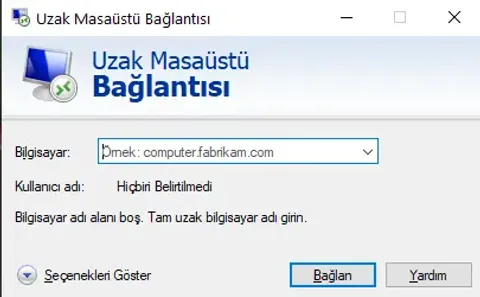
RDP (Remote Desktop Protocol), Windows'un grafik masaüstünü ağ üzerinden başka bir cihaza aktaran protokoldür. BalHost kurulum tamamlandığında sunucunun IP adresi, yönetici kullanıcı adı ve parolası iletilir; kurulum yaklaşık 5 dakika sürer. Bağlantı için istemci tarafında Windows'ta yerleşik gelen Uzak Masaüstü Bağlantısı yeterlidir.
Bağlantı kurulmadan önce yerel ağınızdan 3389 numaralı TCP portuna çıkış izni olduğundan emin olun. Kurumsal ağlarda bu port sıkça kapatılır; bu durumda bağlantı zaman aşımına uğrar ve hata mesajı sunucu tarafını işaret etmez. Bu yüzden ilk testi mümkünse farklı bir ağdan yapın.
# Windows istemcide komut satırından RDP bağlantısı
mstsc /v:203.0.113.10

# Özel port kullanılıyorsa
mstsc /v:203.0.113.10:53389
Adım adım ilk bağlantı
- Windows'ta Başlat menüsüne
mstscyazıp Uzak Masaüstü Bağlantısı'nı açın. - Bilgisayar alanına sunucu IP adresini girin.
- Kullanıcı adı ve parolayı yazın; sertifika uyarısını yalnızca IP'yi doğruladıysanız kabul edin.
- Bağlandıktan sonra Sunucu Yöneticisi'ni (Server Manager) açıp rol ve özellik kurulumuna geçin.
Sık yapılan hata: parolayı tarayıcıda saklamak veya aynı parolayı birden fazla sunucuda kullanmak. RDP'ye açık bir sunucuda zayıf parola, kısa sürede otomatik deneme saldırılarının hedefi olur.
IIS web sunucusu Windows VDS üzerinde nasıl kurulur?
IIS (Internet Information Services), Windows Server'ın yerleşik web sunucusudur ve ASP.NET uygulamalarını doğrudan çalıştırır. Kurulum için ek lisans gerekmez; rol olarak eklenir. IIS'i kurduktan sonra sitenizi C:\inetpub\wwwroot altına koyabilir veya yeni bir site tanımlayıp farklı bir dizini gösterebilirsiniz.
Kurulumun ardından güvenlik duvarında 80 ve 443 portlarının açık olduğunu doğrulayın. Varsayılan IIS sayfası görünmüyorsa sorun genellikle bağlama (binding) tanımındadır: sitenin doğru IP ve ana bilgisayar adıyla eşleştirildiğinden emin olun.
# PowerShell ile IIS rolünü kurma (yönetici olarak)
Install-WindowsFeature -Name Web-Server -IncludeManagementTools

# IIS servisinin durumunu kontrol etme
Get-Service W3SVC

# 80 ve 443 portlarına gelen trafiğe izin verme
New-NetFirewallRule -DisplayName "HTTP" -Direction Inbound -Protocol TCP -LocalPort 80 -Action Allow
New-NetFirewallRule -DisplayName "HTTPS" -Direction Inbound -Protocol TCP -LocalPort 443 -Action Allow
Adım adım site yayına alma
- Sunucu Yöneticisi'nde Rol ve Özellik Ekle sihirbazını başlatın.
- Web Sunucusu (IIS) rolünü seçip yönetim araçlarıyla birlikte kurun.
- IIS Yöneticisi'nde yeni site oluşturun; fiziksel yolu ve bağlantı noktasını belirtin.
- DNS kaydını sunucu IP adresine yönlendirin ve tarayıcıdan test edin.
RDP portu nasıl değiştirilir ve neden değiştirilmelidir?
RDP varsayılan olarak 3389 numaralı TCP portunu kullanır. Bu port bilindiği için otomatik tarama araçları sürekli bu porta bağlanmayı dener; sunucu günlüklerinde kısa sürede binlerce başarısız oturum açma denemesi görürsünüz. Portu değiştirmek tek başına güvenlik sağlamaz ama gürültüyü azaltır ve katmanlı savunmanın bir parçası olur.
Port değişikliğinde en sık yapılan hata, güvenlik duvarı kuralını eklemeden kayıt defteri değerini değiştirmektir; bu durumda sunucudan tamamen kopabilirsiniz. Doğru sıra önce yeni porta izin vermek, sonra kayıt defterini güncellemek ve servisi yeniden başlatmaktır. Mümkünse değişiklik öncesi bir anlık görüntü (snapshot) alın; geri dönüş gerektiğinde işinizi kısaltır.
# 1) Yeni porta güvenlik duvarı izni (örnek: 53389)
New-NetFirewallRule -DisplayName "RDP-53389" -Direction Inbound -Protocol TCP -LocalPort 53389 -Action Allow

# 2) Kayıt defterinde RDP portunu güncelleme
Set-ItemProperty -Path "HKLM:\System\CurrentControlSet\Control\Terminal Server\WinStations\RDP-Tcp" -Name PortNumber -Value 53389

# 3) Servisi yeniden başlatma
Restart-Service TermService -Force

# 4) Eski kuralı kaldırma (yeni bağlantı çalıştıktan sonra)
Remove-NetFirewallRule -DisplayName "Remote Desktop - User Mode (TCP-In)"
Adım adım güvenli RDP yapılandırması
- Anlık görüntü alın ve yeni port için güvenlik duvarı kuralı ekleyin.
- Kayıt defterindeki PortNumber değerini değiştirip TermService servisini yeniden başlatın.
- Yeni portla bağlantıyı test edin; başarılıysa eski kuralı kaldırın.
- Yönetici hesabı dışında ayrı bir kullanıcı oluşturun ve RDP erişimini bu hesapla sınırlandırın.
- Hesap kilitleme politikasını açın; art arda başarısız denemelerde hesap kilitlensin.
Windows tarafında hesap kilitleme politikası, RDP'ye yönelik parola denemelerini yavaşlatır. Linux sunucularda bu işi Fail2ban gibi araçlar üstlenir; iki yaklaşımın mantığı aynıdır: deneme sayısını sınırlamak. Sunucu güvenliğini bütün olarak planlıyorsanız VDS güvenliği rehberindeki katmanlı yaklaşım Windows için de geçerlidir.
Windows VDS kiralarken nelere dikkat edilmeli?
Lisans, kaynak ve ağ üçlüsü satın alma kararını belirler. Windows Server lisansının pakete dahil olup olmadığını, kaç eşzamanlı RDP oturumuna izin verildiğini ve yedekleme politikasını sözleşmede netleştirin. Ayrıca veri merkezinin konumu, kullanıcılarınıza olan gecikmeyi doğrudan etkiler.
Ucuz Windows VPS arayışında yalnızca fiyata bakmak, paylaşılan vCPU ve yavaş disk ile sonuçlanabilir. Disk türü (NVMe mi SATA mı), ağ çıkış hızı ve destek yanıt süresi fiyattan daha belirleyici olabilir. Karşılaştırma yaparken VDS kiralarken dikkat edilmesi gerekenler listesini kontrol listesi olarak kullanabilirsiniz.
| Ölçüt | Neden önemli | Nasıl kontrol edilir |
|---|---|---|
| Windows lisansı | Toplam maliyeti değiştirir | Paket içeriğinde yazılı mı |
| RDP oturum sayısı | Ekip kullanımını sınırlar | Lisans koşulları ve paket açıklaması |
| Disk türü | Güncelleme ve veritabanı hızı | NVMe SSD belirtilmiş mi |
| Yedekleme | Veri kaybında geri dönüş | Snapshot ve yedek politikası |
| Lokasyon | Gecikme ve deneyim | Veri merkezinin şehri |
Pratik örnek: küçük bir muhasebe ofisi
Beş kişilik bir ofis, muhasebe programını sunucuda çalıştırıp kullanıcılara RDP ile masaüstü sunmak istiyor. Bu senaryoda 8 GB RAM ve 4 çekirdekli bir Windows VDS makul bir başlangıçtır; program veritabanı aynı sunucuda çalışacaksa NVMe disk şart olur. Kullanıcılar için ayrı hesaplar açılır, RDP portu değiştirilir ve haftalık yedek planlanır. Ofis içi ağdan çıkışlar sabit IP'ye bağlanıyorsa güvenlik duvarında yalnızca bu IP'ye izin vermek, riski belirgin biçimde düşürür.
Sonuç
Windows VDS kiralama, Windows'a bağlı iş yüklerini ayrı bir makinede, yönetici erişimiyle çalıştırmanın pratik yoludur. Doğru paket seçimi, RDP'nin sertleştirilmesi ve IIS'in bilinçli yapılandırılması, kurulumun ilk saatlerinde yapılması gereken işlerdir; sonradan düzeltmek daha maliyetlidir.
Bir sonraki adım için ihtiyacınız olan kaynakları netleştirin ve Windows VDS paketlerini karşılaştırın; güncel fiyatlar ve yapılandırma seçenekleri için sanal sunucu sayfasından başlayabilir, aklınıza takılanları bizimle iletişime geçin bağlantısıyla iletebilirsiniz.
Sık Sorulan Sorular
Windows VDS ile Windows VPS aynı şey mi?
Pratikte aynı ihtiyaca hizmet eder; ikisi de Windows Server kurulu sanal sunucuyu ifade eder. Sağlayıcılar arasında kaynak ayrımı ve garanti farkı olabilir. VDS terimi genellikle ayrılmış kaynak vurgusunu taşır; satın alırken vCPU ve RAM'in paylaşımlı mı ayrılmış mı olduğunu sormak gerekir.
RDP portunu değiştirmek güvenlik için yeterli mi?
Tek başına yeterli değildir. Port değişikliği otomatik taramaların gürültüsünü azaltır ama parola denemelerini tamamen durdurmaz. Güçlü parola, hesap kilitleme politikası, güncel yamalar ve mümkünse IP kısıtlaması birlikte uygulanmalıdır; aksi halde koruma yüzeysel kalır.
Windows VDS'e hangi işletim sistemi sürümü kurulur?
Kurulan sürüm sağlayıcının sunduğu imajlara bağlıdır ve paket seçiminde belirtilir. Satın almadan önce kullanacağınız uygulamanın desteklediği Windows Server sürümünü üretici belgelerinden doğrulayın; uyumsuz sürüm, kurulum sonrası ek maliyet çıkarabilir.
IIS kurulumu için ek lisans gerekir mi?
Hayır, IIS Windows Server'ın bir rolü olarak gelir ve ayrı lisans gerektirmez. Lisans maliyeti işletim sisteminin kendisi ve kullanılacak veritabanı gibi bileşenler için geçerlidir. Eşzamanlı RDP oturumlarında ise Windows lisans koşulları devreye girer.
Windows VDS'e kaç kullanıcı aynı anda bağlanabilir?
Bu sayı seçilen lisans ve paket yapılandırmasına bağlıdır; standart kurulumda eşzamanlı oturum sayısı sınırlıdır. Ekibinizin kaç kişiyle aynı anda bağlanacağını satın alma öncesinde belirtin, böylece uygun yapılandırma planlanabilir.
Etiketler
İlgili Yazılar


Bu konuda hizmet mi arıyorsunuz?
Yazıda anlatılan altyapıyı BalHost sunucularında hazır bulabilirsiniz.